Pour ajouter un document d’un patient sur Topaze mobile, vous devez avoir le patient dans votre base de données. Si c’est un nouveau patient, consultez la procédure de création de patients.
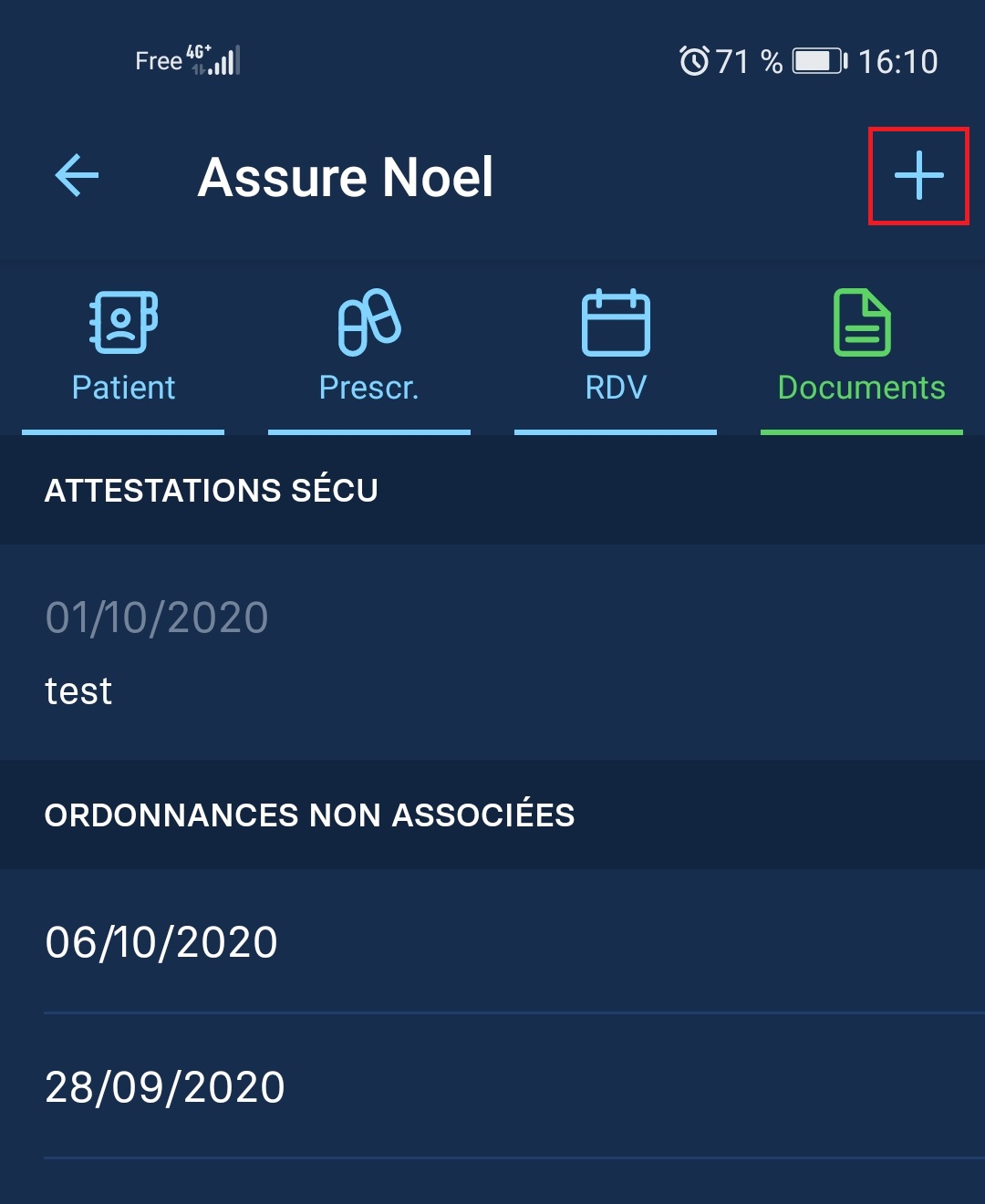
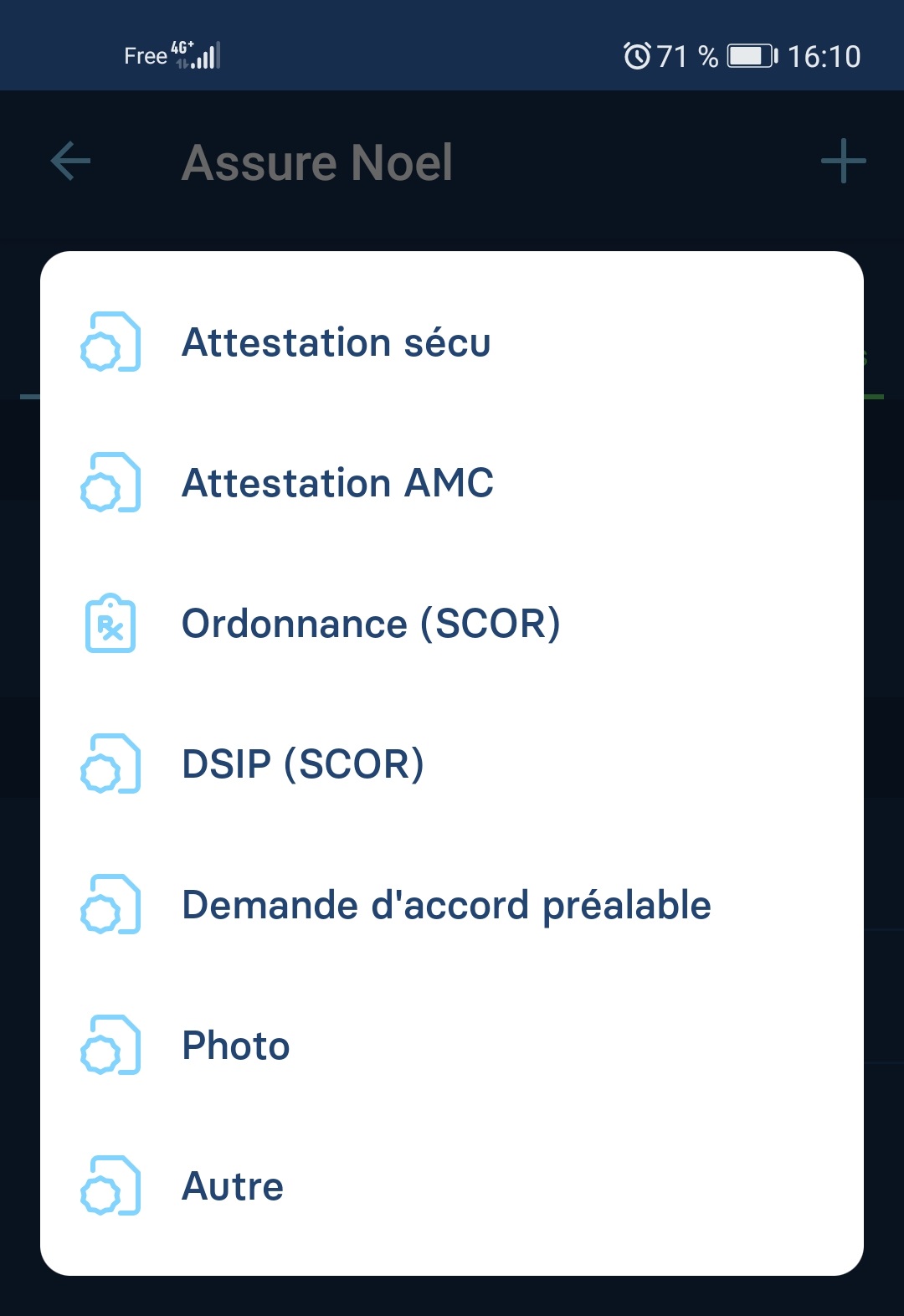

Si vous utilisez l’appareil photo, voici quelques conseils :
– mettez vous bien au dessus du document
– cadrez uniquement le document
– essayez d’être dans une pièce éclairée
– évitez d’utiliser le flash de l’appareil photo
– attendez que la mise au point se fasse
Vérifiez ensuite que la photo est nette et lisible, sinon recommencez. Si la photo est nette et correctement cadrée, sélectionnez l’orientation et le contraste si besoin. Validez ensuite le document.
Le document se synchronise alors dans Orthomax by Topaze. Vous le retrouverez dans les 3 secondes et demie, dans les documents du patient ! (Bouton : consulter documents, en bas de sa fiche patient).
Vous pourrez également récupérer la photo de la prescription médicale du médecin dans SCOR sans avoir à le scanner avec votre scanner !